




تصور کنید برای تماس با هر یک از دوستانتان، مجبور بودید کدهای طولانی و بیمعنی مثل 192.168.1.45 را حفظ کنید. وحشتناک بود، نه؟ به همین دلیل است که ما نامها را در مخاطبین گوشی ذخیره میکنیم. در دنیای اینترنت هم دقیقاً همین اتفاق میافتد. سرورها فقط زبان اعداد (IP) را میفهمند، اما ما انسانها با نامها (Domain) راحتتریم.
DNS (Domain Name System) همان مترجم هوشمندی است که وقتی شما تایپ میکنید zoip.ir، آن را به آدرس IP سرور ترجمه میکند. مدیریت این سیستم در هاستینگ شما، از طریق ابزاری حیاتی در سی پنل (cPanel) انجام میشود. در این مقاله، ما نه تنها یاد میگیریم DNS چیست، بلکه به صورت عملی و گامبهگام با ابزار Zone Editor کار میکنیم تا کنترل کامل ترافیک سایت خود را به دست بگیرید.

با سرچ نام دامنه، DNS Server نام را به IP Address سایت مورد نظر ترجمه و به وب سرور مخصوص ارسال می کند تا ارتباط برقرار شود
🏗️ پیشنیازها: مفاهیم پایه DNS
قبل از اینکه دست به آچار شویم، باید بدانیم با چه ابزارهایی کار میکنیم.
۱. دفترچه تلفن اینترنت (DNS) چگونه کار میکند؟
وقتی شما دامنهای را در مرورگر وارد میکنید، درخواستی به سرورهای DNS ارسال میشود. این سرورها در پایگاه داده خود میگردند تا ببینند این دامنه به کدام IP اشاره دارد (Resolve). اگر این تنظیمات اشتباه باشد، سایت شما برای کاربران “غیرقابل دسترس” خواهد بود.
2. ابزار Zone Editor در سی پنل
در نسخههای جدید cPanel، ابزارهای قدیمی مدیریت DNS جای خود را به یک ابزار مدرن و یکپارچه به نام Zone Editor دادهاند. این ابزار به شما اجازه میدهد تا رکوردهای حیاتی (مانند A Record, CNAME, MX) را ایجاد، ویرایش یا حذف کنید.
🔧 مکانیزم DNS Resolution دقیقاً چگونه کار میکند؟
وقتی شما آدرس zoip.ir را در مرورگر وارد میکنید، این فرآیند ۶ مرحلهای اتفاق میافتد:
۱. مرورگر شما: ابتدا کش مرورگر را بررسی میکند
۲. سیستم عامل: اگر پیدا نشد، کش سیستم چک میشود
۳. Resolver: درخواست به سرورهای DNS (مانند Google DNS یا ISP) ارسال میشود
۴. Root & TLD Servers: resolver به سرورهای ریشه و سپس سرورهای TLD (.ir) متصل میشود
۵. Authoritative Name Servers: در نهایت به سرورهای DNS شما میرسد
۶. نتیجه: آدرس IP به مرورگر بازگردانده میشود
این فرآیند در کسری از ثانیه اتفاق میافتد!
🛠️ مراحل: تعریف و تنظیم DNS در سی پنل
مدیریت DNS حساس است، اما نگران نباشید. با این راهنما، هیچ اشتباهی رخ نخواهد داد.
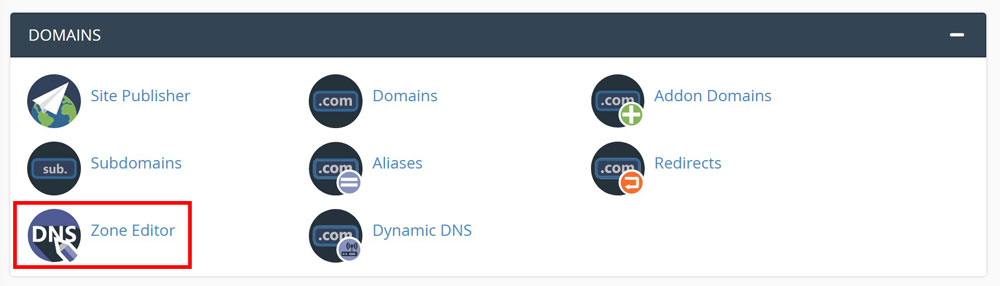
گام ۱: ورود به Zone Editor
-
وارد محیط کاربری cPanel شوید.
-
به بخش DOMAINS بروید.
-
روی آیکون Zone Editor کلیک کنید.
گام ۲: انتخاب دامنه و نوع رکورد
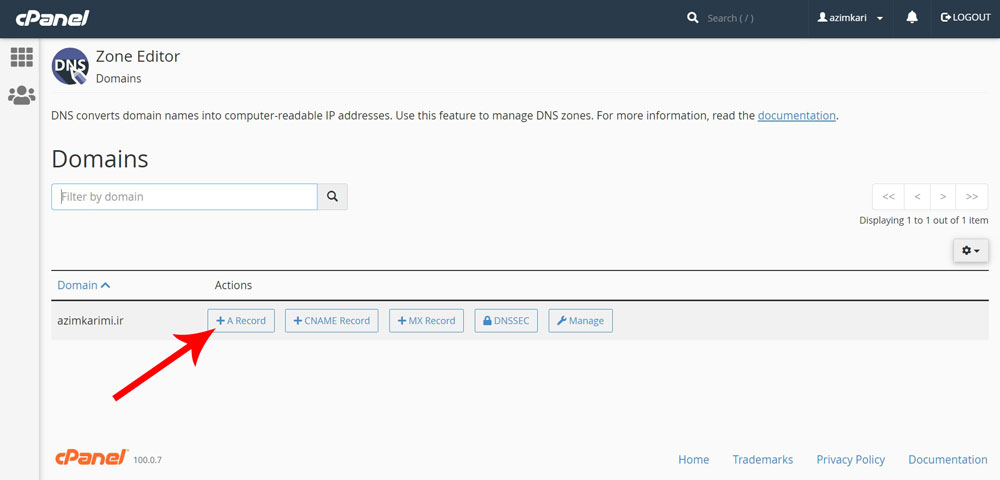
در صفحه Zone Editor، لیستی از دامنههای متصل به هاست خود را میبینید. در جلوی هر دامنه، دکمههایی برای اقدامات سریع وجود دارد:
-
A Record: برای اتصال دامنه به یک IP (رایجترین).
-
CNAME Record: برای ایجاد نام مستعار.
-
MX Record: برای اتصال به سرویس ایمیل.
-
Manage: برای دسترسی به تمام تنظیمات و ویرایش رکوردهای موجود.
گام ۳: ایجاد یک رکورد جدید (مثال: A Record)
فرض کنید میخواهید یک زیردامنه مثل dl.mydomain.com را به یک سرور دانلود با IP خاص متصل کنید.
-
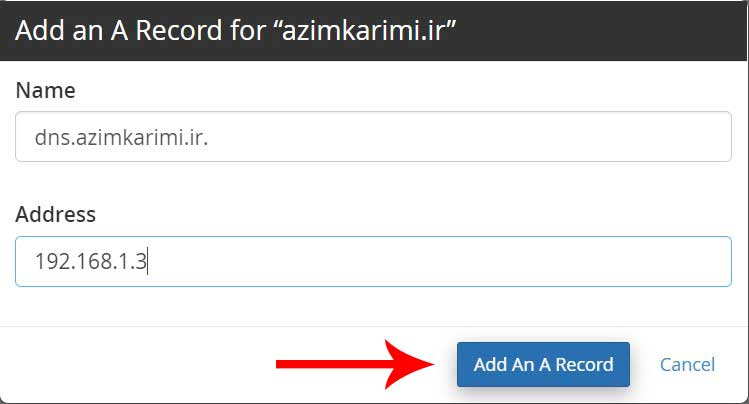
روی دکمه + A Record کلیک کنید.
-
پنجرهای پاپآپ باز میشود. فیلدها را به این صورت پر کنید:
-
Name (نام): نام کامل زیردامنه را وارد کنید (مثلاً dl.mydomain.com یا فقط dl بسته به تنظیمات هاست).
-
Address (آدرس): آدرس IP سرور مقصد را وارد کنید (باید یک IP معتبر عمومی یا Public باشد).
-
-
روی دکمه Add An A Record کلیک کنید.
گام ۴: مدیریت پیشرفته (Manage)
برای ویرایش رکوردهای موجود یا اضافه کردن رکوردهای پیچیدهتر (مثل TXT برای تأیید گوگل):
-
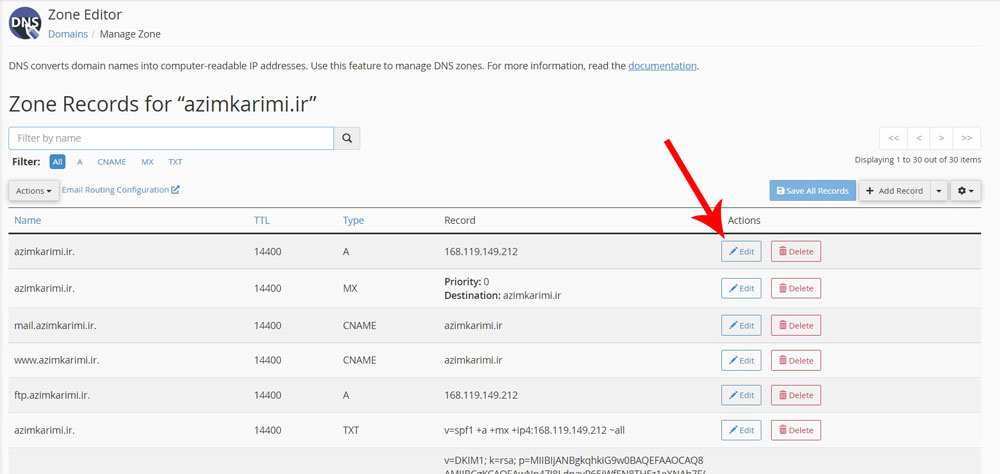
روی دکمه Manage جلوی دامنه کلیک کنید.
-
لیستی از تمام رکوردها نمایش داده میشود.
-
ویرایش: روی دکمه Edit در جلوی هر رکورد کلیک کنید تا مقدار IP یا نام آن را تغییر دهید.
-
حذف: با احتیاط از دکمه Delete استفاده کنید.
⚡ انواع رکوردهای DNS و کاربرد آنها
دانستن تفاوت این رکوردها، مرز بین یک آماتور و حرفهای است.
| نوع رکورد | کاربرد | مثال |
| A Record | اتصال نام دامنه به آدرس IPv4 (مهمترین رکورد). | zoip.ir -> 185.x.x.x |
| AAAA Record | اتصال نام دامنه به آدرس IPv6. | zoip.ir -> 2001:db8:: |
| CNAME | ایجاد نام مستعار (Alias) برای یک دامنه دیگر. | www.zoip.ir -> zoip.ir |
| MX Record | هدایت ایمیلها به سرور ایمیل (Mail Server). | هدایت ایمیلها به سرورهای Google یا Outlook. |
| TXT Record | ذخیره متنهای توضیحی (تأیید مالکیت دامنه، تنظیمات SPF ایمیل). | کدهای تأییدیه Google Search Console. |
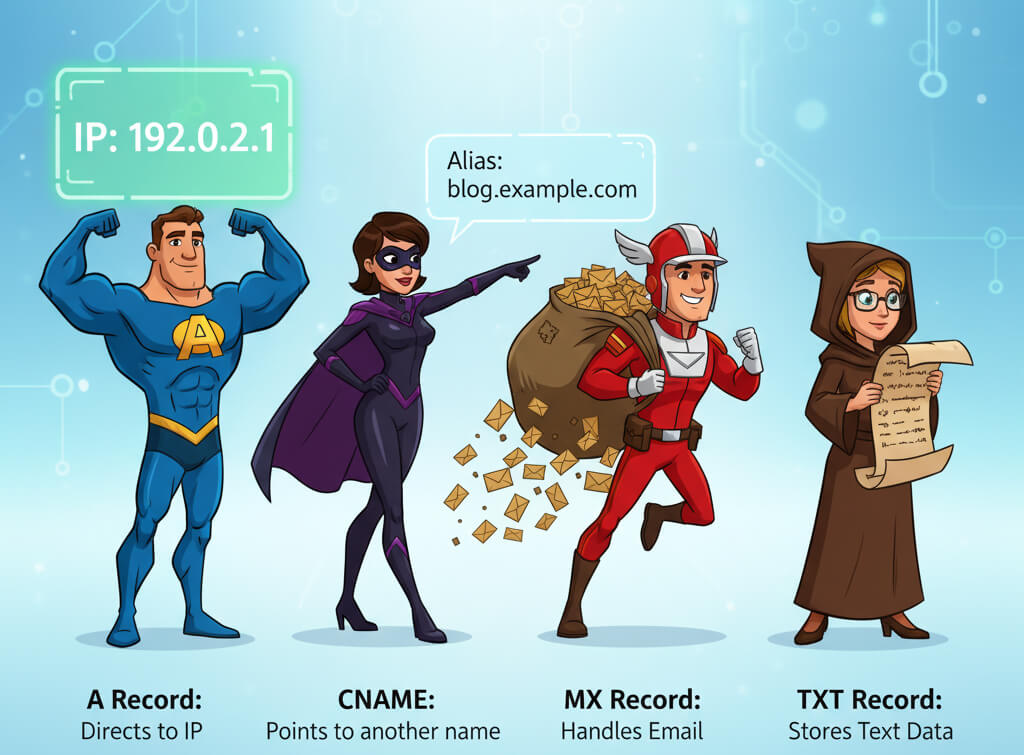
انواع رکوردهای DNSها که هرکدام وظیفه خاصی دارند: A Record؛ CNAME؛ MX Record و TXT Record
🚀 رکوردهای پیشرفته DNS
در کنار رکوردهای اصلی، رکوردهای پیشرفتهتری وجود دارند که برای مدیریت حرفهایتر ضروری هستند:
- SRV Record: برای تعریف سرویسهای خاص مانند VoIP، XMPP (چت) و سایر پروتکلها
مثال: _sip._tcp.zoip.ir→ اشاره به سرور SIP - NS Record: تعیین سرورهای DNS مسئول برای دامنه شما
مثال: zoip.ir → ns1.zoipserver.com - PTR Record: تبدیل IP به نام (Reverse DNS) – برای تأیید هویت سرور
کاربرد: بسیار مهم برای ارسال ایمیل و جلوگیری از اسپم
⚠️ نکات و هشدارها (Tips & Warnings)
-
⏳ صبر کنید (Propagation): تغییرات DNS آنی نیستند. پس از تنظیم یک رکورد، ممکن است از ۱ تا ۴۸ ساعت طول بکشد تا این تغییرات در کل اینترنت پخش شود (به این فرآیند Propagation میگویند).
-
⛔️ رکوردهای حیاتی را حذف نکنید: رکوردهایی که مربوط به mail یا نام اصلی دامنه هستند را بدون دانش کافی تغییر ندهید، وگرنه سایت یا ایمیلهای سازمانی شما از کار میافتد.
-
TTL (Time To Live): اگر وارد تنظیمات پیشرفته شوید، عددی به نام TTL میبینید (مثلاً 14400). این عدد به ثانیه نشان میدهد که سرورهای DNS چقدر باید این اطلاعات را در حافظه موقت (Cache) نگه دارند. برای تغییرات سریع، این عدد را کم کنید.
🧰 عیبیابی (Troubleshooting)
❌ ۱) ایمیلها ناگهان از کار افتادهاند (ارسال/دریافت قطع شده)
علت احتمالی:
رکورد MX بهصورت ناخواسته حذف یا اشتباه ویرایش شده است. در این حالت، سرویس ایمیل دامنه نمیتواند مقصد صحیح را پیدا کند.
راهحل:
-
بررسی کنید که رکوردهای MX دقیقاً مطابق تنظیمات سرویس ایمیل شما باشند.
-
TTL رکورد را کم کنید (مثلاً 300s) تا تغییرات سریعتر اعمال شود.
-
با ابزارهای آنلاین مثل MXToolbox.com وضعیت MX را بررسی کنید.
-
اگر از Google Workspace یا cPanel Mail استفاده میکنید، مقدار و اولویت (Priority) دقیق را بازنویسی کنید.
❌ ۲) زیردامنه (subdomain) باز نمیشود یا به آیپی اشتباهی میرود
علت احتمالی:
رکورد A با یک IP Private ثبت شده است (مثل 192.168.x.x یا 10.x.x.x). این IP فقط داخل شبکههای محلی قابل استفاده است و روی اینترنت کار نمیکند.
راهحل:
-
مطمئن شوید IP رکورد A، Public باشد. مثل:
5.75.xxx.xxx یا 89.32.xxx.xxx -
با دستور زیر از جای درستی تست بگیرید:
-
اگر از Cloudflare استفاده میکنید، وضعیت Proxied/Only DNS را هم بررسی کنید.
❌ ۳) کل دامنه از دسترس خارج شده است (نه سایت باز میشود، نه ایمیل کار میکند)
علت احتمالی:
Nameserverها (NS) تغییر داده شدهاند، اما DNS Zone روی مقصد جدید هنوز ساخته نشده یا رکوردها کامل منتقل نشدهاند.
راهحل:
-
ابتدا بررسی کنید NS های فعلی دقیقاً چه چیزی هستند:
-
اگر NS را تغییر دادهاید:
-
مطمئن شوید DNS Zone در پنل مقصد (مثلاً cPanel یا Cloudflare) از قبل وجود داشته باشد.
-
تمام رکوردها (A, MX, TXT,…) بهصورت کامل منتقل شده باشند.
-
-
ابزار پیشنهادی برای ارزیابی سریع:
intodns.com
هشدار مهم (Warning Box پیشنهادی):
«قبل از تغییر Nameserver، حتماً مطمئن شوید DNS Zone کامل روی مقصد جدید ساخته شده است. تغییر NS بدون Zone آماده، باعث آفلاین شدن تمام سرویسهای دامنه میشود.»
❌ ۴) سایت بعد از تغییر DNS هنوز باز نمیشود (رایجترین مشکل)
علت احتمالی:
سیستم شما یا ISP هنوز رکوردهای جدید را Cache کرده است.
راهحلهای سریع:
-
با VPN تست کنید (مسیر DNS شما عوض میشود).
-
کش DNS سیستم را پاک کنید:
-
ویندوز:
-
مک:
-
-
از ابزار intodns.com برای مشاهده وضعیت واقعی رکوردها استفاده کنید.
🧐 تفاوت A Record و CNAME چیست؟
🔹 A Record یک نام را مستقیماً به IP وصل میکند، اما CNAME یک نام را به یک نام دیگر وصل میکند. اگر IP سرور اصلی عوض شود، CNAME خودکار آپدیت میشود، اما A Record باید دستی تغییر کند.
🚀 آیا میتوانم DNS را برای دامنهای که در شرکت دیگری ثبت شده در سی پنل خودم تنظیم کنم؟
🔹 بله، به شرطی که “Name Server”های (NS) دامنه را از پنل ثبت دامنه، روی سرور سی پنل خود تنظیم کرده باشید.
⚠️ چرا تغییرات من اعمال نمیشود؟
🔹 معمولاً به دلیل پدیده Propagation است. صبور باشید یا TTL را قبل از تغییر کاهش دهید.
📝 خلاصهای از آنچه آموختیم:
-
DNS، مترجم اینترنت: آموختیم که DNS نامهای دامنه را به آدرسهای IP ترجمه میکند تا سایتها قابل دسترسی باشند.
-
Zone Editor، مرکز فرماندهی DNS: این ابزار در بخش DOMAINS سی پنل، کلید مدیریت رکوردهای DNS شماست.
-
رکوردهای حیاتی: با انواع رکوردهای A (برای اتصال به IP)، CNAME (برای نام مستعار) و MX (برای ایمیل) آشنا شدیم.
-
نحوه تنظیم: دیدیم که چگونه با استفاده از دکمههای A Record و Manage، رکوردهای جدیدی ایجاد و رکوردهای موجود را ویرایش کنیم.
-
نکات مهم: به اهمیت زمان انتشار (Propagation)، مفهوم TTL و لزوم احتیاط در هنگام ویرایش رکوردهای حیاتی پی بردیم.
در مجموع، اکنون دانش و ابزار لازم برای مدیریت مؤثر DNS وبسایت خود را از طریق سی پنل در اختیار دارید.
❓ سوال: آیا تا به حال با مشکل “قطعی ایمیل” به دلیل تنظیمات اشتباه DNS (مخصوصاً رکورد MX) مواجه شدهاید؟ تجربه خود را در بخش نظرات بنویسید.

Add an A Record در Zone Editor و فیلدهای کلیدی Name و Address برای اتصال یک زیردامنه به یک آدرس IP خاص
✅ نتیجهگیری: فرمانروایی بر ترافیک سایت
ما در این مقاله یاد گرفتیم که DNS ستون فقرات دسترسی به وبسایت شماست و ابزار Zone Editor در سی پنل، اتاق فرمان این سیستم است. با تنظیم صحیح رکوردهای A و CNAME، شما مطمئن میشوید که کاربران همیشه به مقصد درست (سایت شما) هدایت میشوند و ایمیلهایتان هرگز گم نمیشوند. مدیریت DNS شاید در ابتدا فنی به نظر برسد، اما با کمی دقت، به یکی از سادهترین کارهای روزمره شما تبدیل خواهد شد.
مدیریت DNS تنها بخشی از قدرت یک مدیر سایت است. برای داشتن دسترسی کامل، سرعت بالا و منابع اختصاصی جهت میزبانی سایتهای پربازدید، به زیرساختی قویتر از هاست اشتراکی نیاز دارید.
اگر قصد ارائه خدمات هاستینگ دارید یا سایت شما رشد کرده است، با خرید سرور مجازی سی پنل و لایسنس اورجینال از Zoip Server، تمام کانفیگهای پیچیده را به کارشناسان ما بسپارید و فقط روی رشد کسبوکارتان تمرکز کنید.
زویپ سرور با ارائه بهترین و متنوعترین پلنهای سرور مجازی، از جمله هاست اشتراکی و هاست اختصاصی، به شما کمک میکند تا با توجه به نیازهای دقیق خود، بهترین گزینه را انتخاب کنید. با ما، از سرعت سایت بینظیر، امنیت بالا و پشتیبانی حرفهای لذت ببرید و کسبوکار آنلاین خود را به مرحله بعدی برسانید! همین حالا برای خرید سرور مجازی خود اقدام کنید.
🔍 منابع:
[۱] cPanel Documentation, Zone Editor.
Available at: https://docs.cpanel.net/whm/dns-functions/zone-editor/
[۲] Cloudflare, What is DNS? | How DNS works.
Available at: https://www.cloudflare.com/learning/dns/what-is-dns/
[۳] IANA, Domain Name System (DNS) Parameters.
Available at: https://www.iana.org/assignments/dns-parameters/dns-parameters.xhtml